Header 1
KAMUDA' MORENG
ADIL KA' TALINO, BACURAMIN KA' SARUGA, BASENGAT KA' JUBATA
Minggu, 02 Desember 2012
Download Start Orb Christmas/Natal Windows 7
Hari ini saya mau sedikit share yaitu Orb windows 7, semua pasti tahu kan apa itu Orb. bahasa awamnya tu lambang start menu yang ada di di bawah kiri komputer kita. naa berhubungan sebentar lagi natal dan bagi kalian yang ingin mengubah tampilan desktop kalian menjadi lebih cantik dengan tema Natal, apalagi di padukan dengan theme natal pasti lebih terasa suasana natalnya dilaptop atau komputer sobat. nah langsung saja download di bawah ya,, ini screenshotnya.
bagaimana, bagus bukan.
untuk menggantinya kalian harus menggunakan aplikasi Windows 7 Star Button Changer. kalian bisa cari di google banyak kok yang menyediakannya. semoga sukses dan natalnya semakin meriah, damai dan penuh sukacita. Merry Christmas.
Download Orb Christmas.
Minggu, 18 November 2012
cara mengubah sound pada Startup pada Windows 7
hai teman semua,, apa kabar semuanya. sudah lama ndak update blog ne karena sibuk dengan praktek kuliah,, semoga semuanya selalu baik-baik saja.
oke pada kesempatan kali ini saya mau berbagi sedikit trik berupa sebuah software yang cukup unik menurut saya, namanya Startup Sound Changer. walapun trik ini cukup lama dan sudah tidak asing lagi bagi para blogger semua, tapi tidak ada salahnya saya berbagi tips ini bagi teman-teman yang belum pernah mendengarnya. langsung saja,,
nah,pertama kali anda semua menghidupkan laptop pasti anda mendengar suara startup ciri khas dari windows 7, tetapi terkadang lama-lama kita jenuh juga dengan suara itu dan mulai berfikir untuk mengganti suara startup tersebut. pada pengaturan windows sangat sulit sekali untuk mengubahnya baik pengguna komputer pemula,, tetapi dengan software ini dengan beberapa kali klik saja maka sound startup anda akan berubah sesuai dengan apa yang anda inginkan. baiklah caranya adalah sebagai berikut:
1. download aplikasinya yang bernama Startup Sound Changer, bisa cari di mbah Google atau mau lebih cepat download di sini.
2. extract file tadi maka anda akan menemukan filenya yaitu "StartupSoundChanger"
3. siapkan lagu yang kita inginkan, nah untuk file suara disini kita harus menggunakan suara yang berformat WAV, tidak bisa Mp3. jadi jika sound yang kita punya berformat Mp3 atau yang lainnya, kita harus mengconvertnya terlebih dahulu. cara mengconvertnya pasti tahu kan misalnya dengan jet audio atau xilisoft.
4. nah setelah file yang kita siapkan tadi telah selesai saatnya kita mengubah suaranya, caranya buka program StartupSoundChanger tadi, pilih Replace dan cari file suara yang ingin kita jadikan siara pada saat startup, kemudian klik open. maka suara startup windows kita akan berubah. bagaimana simple bukan, kemudian untuk mengembalikan ke asalnya tinggal buka programnya dan pilih restore.
5. untuk mendengarkan hasilnya restart kompi sobat. selesai.
semoga Tips di atas dapat bermanfaat bagi sobat semua.
catatan: untuk file atau suara yang kita gunakan paling tidak mempunyai durasi sekitar 10 detik. aneh kan jika hanya untuk startup kita sampai mendengarkan satu buah lagu,, hahahahaha. jadi saran saya cari file yang ciri khas saja seperti sebuah ringtone atau apalah terserah sobat semua,, hehehe. oke selamat bereksperimen.
oke pada kesempatan kali ini saya mau berbagi sedikit trik berupa sebuah software yang cukup unik menurut saya, namanya Startup Sound Changer. walapun trik ini cukup lama dan sudah tidak asing lagi bagi para blogger semua, tapi tidak ada salahnya saya berbagi tips ini bagi teman-teman yang belum pernah mendengarnya. langsung saja,,
nah,pertama kali anda semua menghidupkan laptop pasti anda mendengar suara startup ciri khas dari windows 7, tetapi terkadang lama-lama kita jenuh juga dengan suara itu dan mulai berfikir untuk mengganti suara startup tersebut. pada pengaturan windows sangat sulit sekali untuk mengubahnya baik pengguna komputer pemula,, tetapi dengan software ini dengan beberapa kali klik saja maka sound startup anda akan berubah sesuai dengan apa yang anda inginkan. baiklah caranya adalah sebagai berikut:
1. download aplikasinya yang bernama Startup Sound Changer, bisa cari di mbah Google atau mau lebih cepat download di sini.
2. extract file tadi maka anda akan menemukan filenya yaitu "StartupSoundChanger"
3. siapkan lagu yang kita inginkan, nah untuk file suara disini kita harus menggunakan suara yang berformat WAV, tidak bisa Mp3. jadi jika sound yang kita punya berformat Mp3 atau yang lainnya, kita harus mengconvertnya terlebih dahulu. cara mengconvertnya pasti tahu kan misalnya dengan jet audio atau xilisoft.
4. nah setelah file yang kita siapkan tadi telah selesai saatnya kita mengubah suaranya, caranya buka program StartupSoundChanger tadi, pilih Replace dan cari file suara yang ingin kita jadikan siara pada saat startup, kemudian klik open. maka suara startup windows kita akan berubah. bagaimana simple bukan, kemudian untuk mengembalikan ke asalnya tinggal buka programnya dan pilih restore.
5. untuk mendengarkan hasilnya restart kompi sobat. selesai.
semoga Tips di atas dapat bermanfaat bagi sobat semua.
catatan: untuk file atau suara yang kita gunakan paling tidak mempunyai durasi sekitar 10 detik. aneh kan jika hanya untuk startup kita sampai mendengarkan satu buah lagu,, hahahahaha. jadi saran saya cari file yang ciri khas saja seperti sebuah ringtone atau apalah terserah sobat semua,, hehehe. oke selamat bereksperimen.
Sabtu, 18 Agustus 2012
Cara memasukkan Cheat CTR psx/Portable PC Menggunakan Keyboard
Baiklah pada kesempatan kali ini,saya mau sedikit
berbagi tips tentang cara memasukkan Cheat game Ctr Portable untuk PC/Psx.
Sebelumnya semua sudah tahu bukan game racing yang satu ini, game ini adalah
salah satu game yang sangat saya sukai ketika waktu saya masih SD dulu,
teringat dengan teman-teman untuk patungan agar bisa bermain PS. Walapun game
ini sudah sangat jadul, di bandingkan dengan game2 masa kini, tetapi tidak ada
salahnya jika yang hidup masa-masa kejayaan PS1 dulu kembali untuk bernostalgia.hehehe.
Baiklah, sebelumnya mengapa saya angkat artikel ini,
karena saya melihat ada beberapa orang yang tidak bisa memasukkan cheat game
Ctr ini. Disini saya tidak menyediakan Link atau tempat download game tersebut.
Kalian bisa cari di google, banyak sekali yang menyediakan Linknya disana. Nah.
Langsung saja ke TKP, permasalahan game ini yaitu jika memasukkan Cheat
menggunakan Keyboard tetapi tidak bisa. Nah disini saya akan memberikan cara
untuk mengatasinya. Permasalahannya yaitu ada pada tombol L1 dan R1. Pada
settingan Psx tombol tersebut pada keyboard yaitu L1:Left SHIFT dan R1:Right
SHIFT. Nah di situ lah mengapa pada saat kita memasukkan cheat yang seharusnya
menahan tombol tersebut tetapi cheat tersebut tetap tidak bisa.
Nahhh,, jadi agar cheat menggunakan keyboard
tersebut bisa dijalankan, caranya adalah dengan mengubah settingan configurasi
Controllernya.
Caranya klik file pada psx di pojok kiri atas, pilih
Configuration,, lalu pilih tab Controllers. Lihat pada menu yang ada L1 dan R1 coba ubah dengan
L1:menjadi N dan R1:menjadi M kemudian klik OK. Nah begitu saja caranya,,
kemudian pada tampilan menu game tersebut masukan kode cheat yang ada sampai
ada bunyi “ting” berarti cheat yang kamu masukkan telah aktif. Nah kira-kira
begitu saja tips dari saya semoga bermanfaat.
Disini saya akan memberikan cheat yang saya dapatkan
di google versi keyboard:
Uka-uka dan Aku-aku tak terbatas
kiri, A, kanan, kiri, S, kanan, bawah, bawah
Bom tak terbatas
A, kanan, bawah, kanan, atas, A, kiri
Buah tak terbatas
bawah, kanan, kanan, bawah, bawah
Dr. N. Tropy
bawah, kiri, kanan, atas, bawah, kanan, kanan
Pinstripe
kiri, kanan, A, bawah, kanan, bawah
Ripper Roo
kanan, S, S, bawah, atas, bawah, kanan
Papu-papu
kiri, A, kanan, bawah, kanan, S, kiri, kiri, bawah
Komodo Joe
bawah, S, kiri, kiri, A, kanan, bawah
Penta Penguin
bawah, kanan, A, bawah, kiri, A, atas
Fake Crash
S, bawah, bawah, atas, S, S, bawah, kiri, kanan
Oke itu hanya beberapa saja contoh cheat yang bisa
saya berikan,selebihnya bisa cari di google,, banyak sekali tersedia di sana.
Oke, semoga bisa membantu.
Minggu, 10 Juni 2012
Cara Fix Bug Font/Huruf Bold dan Miring di Windows 7 akibat Uninstall Game
pada kesempatan kali ini, saya mau share tentang cara fix bug font bold di windows 7. beberapa hari yang lalu, saya menginstal sebuah game yaitu Left 4 Dead, setelah saya puas memainkannya, saya pun me-uninstall game tersebut, tetapi setelah itu apa yang terjadi. semua apliaksi, program , seperti winamp, microsoft Office, your uninstaller dan yang lainnnya mendadak tulisannya menjadi Bold (tebal) dan Italic (Miring) saya sangat kesal sekali , apalagi jika menggunakan Microsoft Word untuk mengerjakan tugas. semua tulisannnya menjadi tebal dan ada juga yang miring. registry sudah saya bersihkan pun tetapi tetap saja bentuk tulisan itu tidak berubah. saya sempat berfikir untuk me-uninstall laptop saya. tetapi setelah saya cari-cari untuk mem-fix kannya. akhirnya. saya pun berhasil menemukan cara untuk memperbaikinya.
oke yang pertama, penyebab permasalahan itu adalah akibat dari Uninstall game bajakan seperti game Left 4 Dead. dan mungkin game-game lain ada juga yang seperti itu. selain itu mengapa hal inni bisa terjadi? itu di karenakan windows Vista/7 yang memakai Segoe UI sbg shell font. oke kira-kira seperti itulah permasalahan dan penyebebnya. langsung saja ke TKP.
permasalahan ini bisa di atasi dengan cara me-reinstall font yang kamu punya. yaitu dengan cara yang paling mudah. pertama cari laptop temanmu yang tidak mengalami permasalahan seperti yang kamu alami, yaitu dengan meng-copy semua font yang ada pada datanya.
1. buka data C:\windows\Fonts (yang ada logo A). nah copy deh semua Font yang ada di situ dengan cara menekan CTRL+A klik kanan dan Copy atau CTRL+C. kemudian copy ke Flashdisk mu.
2. setelah data ter-copy masukan flashdisk tadi ke laptop mu dan copy semua data Font yang kamu ambil dari laptop temenmu tadi dan masuk ke C:\windows\Fonts atau dengan cara buka control panel\appearance and personalization\Font kemudian pastekan font tadi ke dalam folder tersebut.
dan sekarang buka semua aplikasi atau program yang kamu punya. bagaimana. sudah kembali seperti semulakan. sekian dari saya semoga bisa membantu.
oke yang pertama, penyebab permasalahan itu adalah akibat dari Uninstall game bajakan seperti game Left 4 Dead. dan mungkin game-game lain ada juga yang seperti itu. selain itu mengapa hal inni bisa terjadi? itu di karenakan windows Vista/7 yang memakai Segoe UI sbg shell font. oke kira-kira seperti itulah permasalahan dan penyebebnya. langsung saja ke TKP.
permasalahan ini bisa di atasi dengan cara me-reinstall font yang kamu punya. yaitu dengan cara yang paling mudah. pertama cari laptop temanmu yang tidak mengalami permasalahan seperti yang kamu alami, yaitu dengan meng-copy semua font yang ada pada datanya.
1. buka data C:\windows\Fonts (yang ada logo A). nah copy deh semua Font yang ada di situ dengan cara menekan CTRL+A klik kanan dan Copy atau CTRL+C. kemudian copy ke Flashdisk mu.
2. setelah data ter-copy masukan flashdisk tadi ke laptop mu dan copy semua data Font yang kamu ambil dari laptop temenmu tadi dan masuk ke C:\windows\Fonts atau dengan cara buka control panel\appearance and personalization\Font kemudian pastekan font tadi ke dalam folder tersebut.
dan sekarang buka semua aplikasi atau program yang kamu punya. bagaimana. sudah kembali seperti semulakan. sekian dari saya semoga bisa membantu.
Kamis, 07 Juni 2012
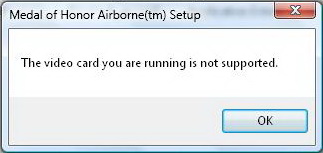
Cara Mengatasi "the video card you are running is not supported" di Medal Of Honor Airborne
Hai sobat semua, lama tak berjumpa di Blog saya yang
sangat sederhana in. hehehe. Pada postingan saya kali ini saya mau share
tentang suatu masalah pada game Medal Of Honor Airborne Untuk PC. Jadi pada
saat itu saya mendapat sebuah game yaitu MOH Airborne. Saat itu saya sudah
tidak sabar untuk memainkan game tersebut dan game itu pun langsung saya
instal. Pada saat itu master atau format game yang saya punya yaitu ISO.
Terdapat 2 Disc pada game itu. Dan game itu saya instal lancar-lancar saja tanpa
ada sedikit masalah pun.
Setelah selesai menginstal Crack gamenya pun langsung
saya Copy di file instalernya. Nah, setelah itu saya pun langsung memainkan
game tersebut dan apa yang terjadi. Saat saya mengklik Icon game tersebut.
Langsung terdapat peringatan seperti ini.
Saya pun langsung kecewa padahal saya rasa Video
card saya masih mampu untuk menjalankan game tersebut. Saya pun mencari tahu
bagaimana untuk mem-Fix kan permasalahan tersebut. Setelah puas mencari cara
bagaimana mengatasi permasalahan tersebut, akhirnya saya berhasil mengatasi
permasalahan tersebut. Sampai saat ini saya juga masih bingung mengapa hal itu
bisa terjadi, tetapi tenang saja cara untuk mengatasinya saya sudah tahu dan
semua itu bekerja 150% di PC saya. Hahaha. Oke langsung saja, capek juga ngetik
dari tadi.
TKP:
1.oke sekarang cari Icon game MOH Airborne tersebut.
Bisa di Desktop anda ataupun yang berada di Program Files Instalasi anda.
2.sekarang klik kanan pada Icon game tersebut. Pilih
properties dan cari Compatibility.
3.lihat pada Kolom compatibility Mode beri tanda
Ceklist di “Run this program Compatability Program mode For:” kemudian pada
kotak dibawahnya pilih “windows XP (Service Pack 2)” dan klik apply kemudian
OK.
4.Sekarang klik kanan lagi pada Icon game tersebut
dan pilih Troubleshoot Compatability. Tunggu samapi proses Detecting Issues
Selesai.
5.nah setelah prosesnya selesai terdapat 2 pilihan
di sana, klik Try Recommendation Setting dan start Program. Naaahhhh. Bagaimana
hasilnya. Sudah bisa belum. Hahaha. Pada PC saya cara ini bekerja 100%.
6. dan selanjutnya untuk menyimpan settingan
tersebut, klik Next dan klik Yes, Save This Setting For This Program. Dan
langsung Close saja.
Tips ini sudah saya coba dan berhasil, tetapi sampai
saat ini saya belum tahu penyebab permasalahan tersebut. Tetapi trik tadi tidak
ada salahnya anda coba. Oke senang berbagi dengan teman semua. Semoga berhasil.
Dan satu lagi jangan Lupa Comen ya. Hehehe. Salam Blogger.
Senin, 28 Mei 2012
Mengatasi Error d3dx9_43.dll pada instal game Call Of Duty Black-Ops PC
Hai sobat semua, hari ini saya mau berbagi sedikit
tips utnuk kita semua. Sebelumnya teman-teman pernah instal game Call Of Duty
Black Ops untuk Pc tidak. Dan pada saat akan Launch atau memainkan game tersebut
terdapat peringatan Error yaitu “d3dx9_43.dll is missing from your computer”.
Walapun kita sudah meng-crack program tersebut menggunakan Crack ataupun
Skidrow tetapi tetap saja peringatan error tersebut tetap muncul.
Sebenarnya ada aplikasi yang bisa mengatasi error
dll tersebut misalnya dll suit. Tetapi terkadang tetap saja tetap tidak bisa.
Sepengetahuan saya penyebab error ini di sebabkan oleh galat atau error dari
Microsoft windows 7. Biasanya berkaitan dengan instal game yang berbasis
Grafis. Karena game saat ini sangat menuntut spec PC atau laptop kita untuk
memiliki grafis yang baik untuk memainkan game tersebut. Dan kadang yang lebih
aneh lagi walaupun directx kita sudah lebih dari yang di rekomendasikan tetapi
tetap saja kita mengalai error tersebut. Mungkin di karenakan directx kita yang
jarang di update.
Oke langsung saja saya berikan tips untuk mengatasi
game Call of duty black Ops PC bagi yang sangat ingin untuk memainkan game
tersebut.
1.instal game seperti biasa.
2. jika sudah selesai copy crack (Skidrow jika ada)
ke dalam folder hasil instalasi game tersebut. Biasanya di folder C:/Program
files/Activision/Call of duty – Black Ops/ dan paste crack/skidrow tersebut.
3. sekarang jalankan game tersebut. Nah di sini masalahnya,
jika ada pesan error berarti ada direct yang belum terinstal atau rusak. Tetapi
tenang jangan keburu di uninstall dulu, sekarang triknya adalah seperti ini.
Tekan saja oke pada pesan error tersebut.
4. masih di dalam folder game black- ops tersebut,
cari folder redist/direct
5. nah kemudian cari “DXSETUP” setelah dapat klik 2x
kali untuk instal setup tersebut, kemudian jika ada pilihan pilih saja Accept
dan tunggu sampai proses instalasi selesai.
6. jika sudah selesai refresh PC anda dan masuk lagi
ke dalam folder C:/Program files/Activision/Call of duty – Black Ops/ klik 2
kali Icon game Call of Duty Black Ops tersebut
7. nah, bagaimana
hasilnya. Saya sudah mencoba trik ini dan hasilnya bekerja 100% di PC saya.
Semoga berhasil.
Rabu, 23 Mei 2012
Download Aplikasi Desktop Matrix Screen Locker
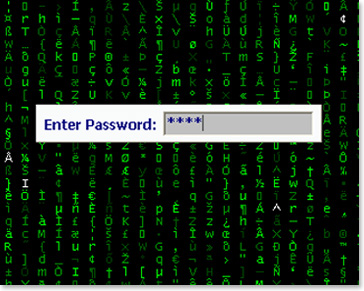
Hai semuanya. saya mau sedikit share sebuah apliksi yang keren ne. namanya adalah Matrix Screen Locker.aplikasi ini berfungsi membuat tampilan screen saver laptop kita menjadi lebih keren. sebelum menggunakan aplikasi ini anda di minta untuk membuat password terlebih dahulu, cara kerja aplikasi ini yaitu bekerja pada sistem tray anda. klik kanan untuk membuat password pada aplikasi tersebut di sistem tray anda. klik set password dan masukan password yang anda inginkan dan klik Lock Workstation Now Untuk menjalankan aplikasi tersebut. untuk membuka tampilan windows klik saja sembarangan dan pada saat meminta psaaword masukkan password yang anda buat pada saat set password tadi.
oke langsung saja yang mau aplikasi tersebut download dibawah ini.
Download Matrix Screen Locker.
Langganan:
Postingan (Atom)